MAME(採文字命令列執行)首要目的即是為昔日大型電玩機台(Arcade)所用,但MAME Plus!(採圖形介面點選執行)以MAME為基底並加入MESS對應少部份昔日家用機台(Console)而用。此兩部份功能,在對應使用上是有些許不同,最終目的應該相差不遠才是。
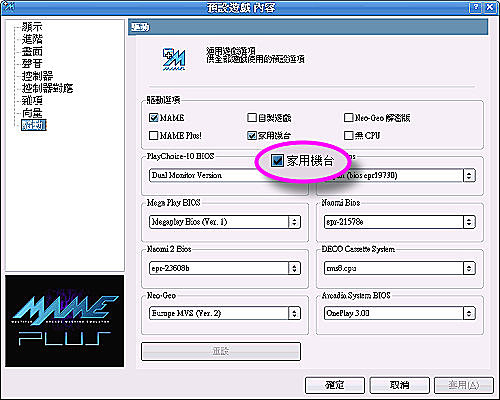
為了讓家用機台(Console)功能出現,可先於MAME Plus!的圖形介面中,(試過無法單獨)勾選家用機台(Console)選項,再待重新啟動圖形介面程式後,方能見著此項功能。在圖形介面上使用對應家用機台(Console)的方式,若需先備有BIOS檔案才能執行,則將被要求此特定的檔案名稱與包含指定的檔案在其中。以目前來看,這部份不多,除非特別想要使用需準備BIOS的平台才會用到。

使用上只要直接在圖形介面中點選家用機台名稱,即能進入對應平台。但至此為止,亦無法看到任何遊戲軟體,原因就在於並未「掛」上遊戲。還要在工具列上勾選Mount(掛)此家用機台遊戲檔案(這點相當重要,不可把非此平台的遊戲掛上來),也能讓大多數遊戲被執行出畫面來,而非全部都行。

另外,MAME於遊戲畫面中,若要叫出選單,通常是按「TAB」鍵後,就能看到選單並選擇使用。但MAME Plus!最近又新加入使用新的設定選單(Use New UI)這個選項(比照MESS原本就有的功能),能於執行遊戲畫面後,直接透過上方的工具列點選就行。至於這樣的使用功能方不方便,就各憑所好來使用吧。

家用機台(Console)所對應的「每個平台」的按鈕設定,必須一個一個分別設好才行。至於其他功能,直接在工具列上就能從展開的選單中選擇。

*註:先前所提及的少數中文,由於繁體中文語言檔在新版中已有所異動。在只有更新主程式的前題下,有少部份新增與異動的功能無法正確顯示中文,舊版語言檔本身就沒有,當然就顯示不出中文。隨後,又把\lang資料夾的繁體中文語言檔更新後,就能完全正確顯示。至於所有功能均隨主程式而變更,在使用上並無差異。

請先 登入 以發表留言。